
熊猫存储工具
把 GitHub 仓库当成网盘的跨平台桌面工具
下載
v1.0.4 最新版本 發布時間
七个平台包:win-x64 / win-x86 / win-arm64、linux-x64 / linux-arm64、osx-x64 / osx-arm64,均为免装运行时的自包含包。要核对文件完整性就用 checksums.txt 里的 SHA256。
- Windows · x64 PandaStorageTool-win-x64-1.0.4.zip SHA256: 2a8717d05de560db…
- Windows · x86 PandaStorageTool-win-x86-1.0.4.zip SHA256: 100594d0d2015f7f…
- Windows · ARM64 PandaStorageTool-win-arm64-1.0.4.zip SHA256: 0771ce9de5ba5f74…
- macOS · x64 PandaStorageTool-osx-x64-1.0.4.tar.gz SHA256: 4bc174dd1225fce8…
- macOS · ARM64 PandaStorageTool-osx-arm64-1.0.4.tar.gz SHA256: b37af559774ebdfd…
- Linux · x64 PandaStorageTool-linux-x64-1.0.4.tar.gz SHA256: 412f5692750d7c64…
- Linux · ARM64 PandaStorageTool-linux-arm64-1.0.4.tar.gz SHA256: 0775cd73d3da42f1…
概览
panda-storage-tool 把 GitHub 仓库当成网盘:文件或整个文件夹拖进窗口就完成上传,之后像文件管理器那样逐级浏览、下载、重命名、批量删除,并顺手拿到可以直接分享的外链(raw / jsDelivr)。
文件类型不限 —— 图片、文档、压缩包、音视频、代码都能放进来管理;区别只在显示上:图片给缩略图,其它文件给「扩展名 + 文档轮廓」的类型徽标。唯一被特殊对待的是 .gitkeep:它是程序用来撑住空目录的占位文件,只在仓库里存在,不出现在列表里。
Windows / macOS / Linux 三平台,中英双语界面与亮暗主题;发布包是自包含单文件,免装 .NET 运行时,解压即用。
截图
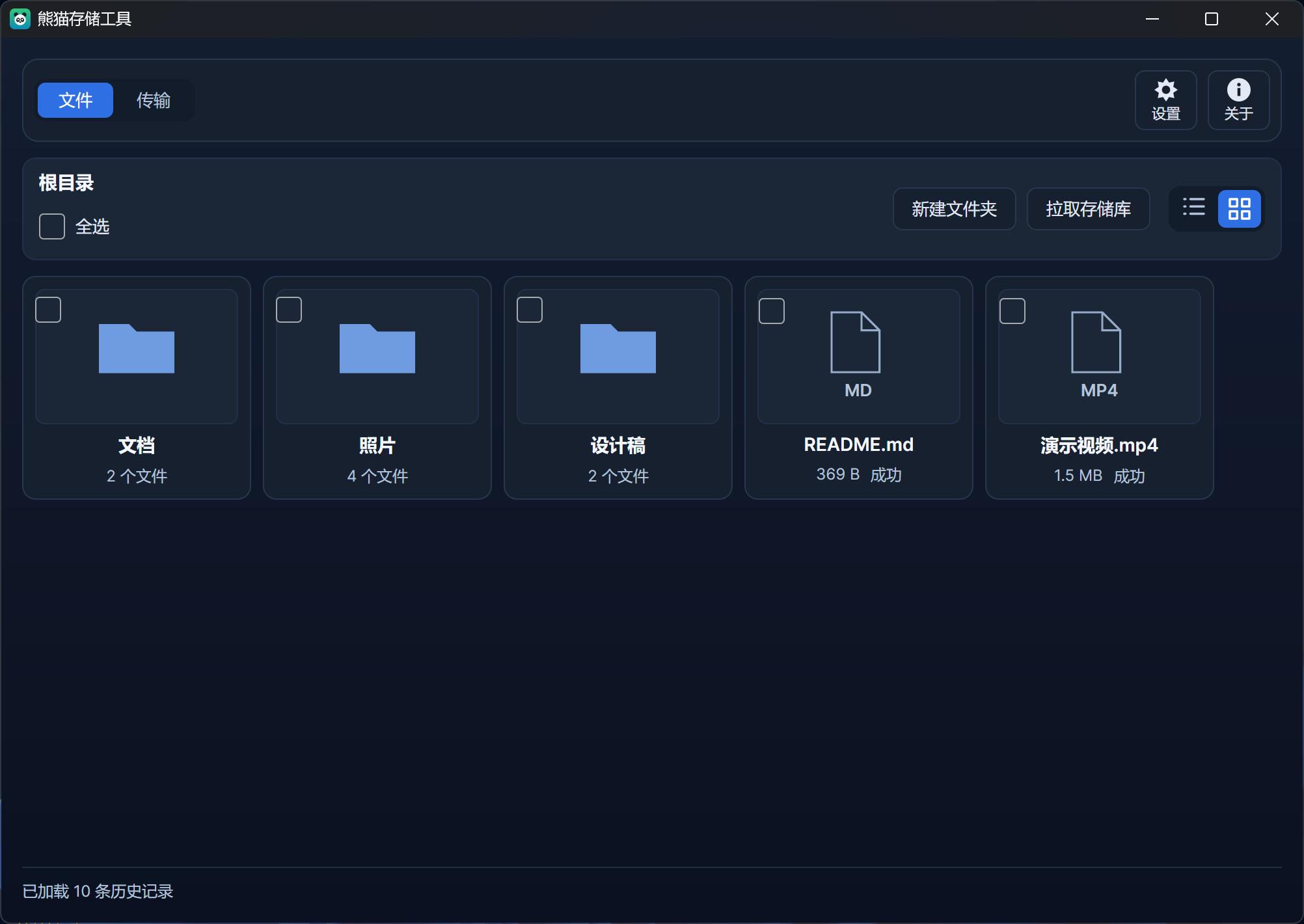
文件(暗色):文件夹与文件一视同仁,子目录显示其下的文件数量
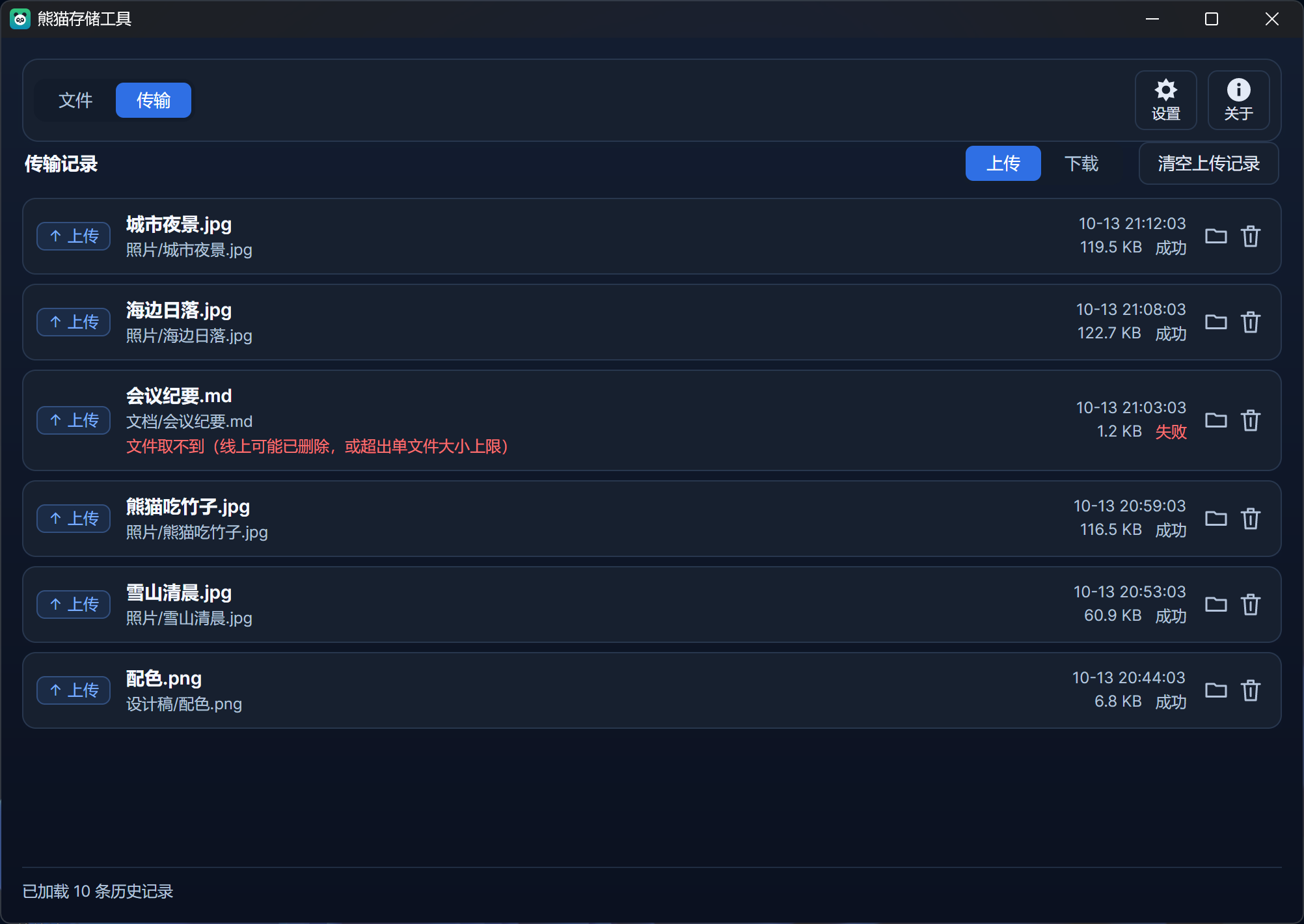
传输记录:上传 / 下载留痕,失败的还会写明原因
功能特性
- 拖拽 / 粘贴上传:把文件或文件夹拖到列表区域即上传到当前目录;
Ctrl + V能把剪贴板里的位图(截图、网页上复制的图片)或资源管理器里复制的文件直接传上去。 - 上传整个文件夹:按本地原有的子目录结构递归上传到当前目录下的同名文件夹,每一级都会补
.gitkeep,一个文件都没有的空子目录也会被建出来。 - 目录浏览(云盘式):双击进子目录、面包屑跳回任意一级;子目录显示其下(含各级子目录)的文件数量;根目录就是存储设置里配的那个「根目录」,留空即整个仓库。
- 下载:右键单个文件「下载到本地…」;右键子目录「下载到文件夹…」会把该目录连同各级子目录一起还原;勾选多个条目后还能一次批量下载。
- 外链随手复制:右键「复制」子菜单里有 URL / Markdown / HTML,图片给
、其它文件给[](...);外链形式可选raw.githubusercontent.com、jsDelivr 加速或自定义模板。 - 重命名与删除:右键或按
F2改名(文件只换名字不动内容,外链与引用文本一起更新);删除单个文件 / 整个子目录,或勾选一片后批量删除。 - 传输记录页:上传 / 下载逐条留痕(方向、文件名与仓库路径、大小、时间、成功或失败),可按方向只看上传 / 只看下载,每行能「定位」或删掉这一条。
- 看大图:点图片卡片的缩略图弹出预览窗口,支持
+ / -、适应窗口、Ctrl + 滚轮缩放,Esc关闭。 - 主题与语言:亮色 / 暗色 / 跟随系统;简体中文 / 繁體中文 / English / 跟随系统,选中即时生效并写入配置。
- 检查更新:在「关于」里可以手动查一次最新版本,程序启动时也会静默查一次(一天至多一次);只认与当前运行平台匹配的安装包,不会误报。
下载与运行
| 文件 | 适用 |
|---|---|
PandaStorageTool-win-x64-<版本>.zip |
Windows 64 位(Intel / AMD,最常见) |
PandaStorageTool-win-x86-<版本>.zip |
Windows 32 位 |
PandaStorageTool-win-arm64-<版本>.zip |
Windows on ARM(如骁龙笔记本) |
PandaStorageTool-linux-x64-<版本>.tar.gz |
Linux 64 位(Intel / AMD) |
PandaStorageTool-linux-arm64-<版本>.tar.gz |
Linux ARM64 |
PandaStorageTool-osx-x64-<版本>.tar.gz |
macOS(Intel) |
PandaStorageTool-osx-arm64-<版本>.tar.gz |
macOS(Apple 芯片) |
- 都是自包含单文件包,免装 .NET 运行时:Windows 解压得到
PandaStorageTool.exe双击即用;Linux / macOS 解压后chmod +x PandaStorageTool再运行。 - Windows 首次运行若弹出「Windows 已保护你的电脑」(SmartScreen 未签名提示,正常现象):点「更多信息」→「仍要运行」;也可以先右键
PandaStorageTool.exe→ 属性 → 勾选「解除锁定」。 - macOS 首次打开若被系统拦下,去「系统设置 → 隐私与安全性」放行即可。
checksums.txt是上面所有包的 SHA256 校验和(sha256sum -c checksums.txt)。
使用前准备
- 准备一个用来存文件的仓库:可以是新建的空仓库,也可以复用已有仓库。建议用公开仓库 —— 只有公开仓库才能让 raw / jsDelivr 外链被匿名访问;私有仓库能上传,但外链别人打不开。
- 生成一个 Personal Access Token:GitHub → Settings → Developer settings → Personal access tokens,勾选仓库内容的读写权限(classic 选
repo或public_repo;fine-grained 选Contents: Read and write)。 - 打开程序 →「设置」→「存储设置」:填 Token、拥有者 Owner、仓库名 Repo、分支 Branch;点「测试连接」确认无误后保存。保存时程序会先自动测一次连接,连不上就不写配置。
Token 只保存在本机(%LOCALAPPDATA%\PandaStorageTool\appdata.json),不会发给除 GitHub 之外的任何地方。
注意事项
- GitHub Contents API 单文件建议 ≤ 100 MB,超大文件请改用 Git LFS 或 Git Data API。
- 上传文件夹是「一个文件一次提交」(外加每个空目录一次占位提交),文件很多时比较慢,也容易撞到 GitHub 的 API 速率限制(每小时 5000 次请求)。
- 非图片文件只显示类型徽标,不做内容预览;要看内容请用右键菜单里的「打开外链」。
- 空目录的显示以本地记录为准:在别处(网页 / 命令行)删掉的空目录,要等「刷新」或「拉取存储库」之后才会消失。
- 「恢复出厂设置」清空的是本机数据(配置、缩略图缓存、上传中转文件),仓库里的文件一个都不动。
發布時間 · 最近更新