Panda Port Manager
Windows 端口占用管理工具:一眼看清谁占着端口,一键结束进程把它释放出来
技術栈
- C#
- WinForms
- .NET 10
- Windows
- 单文件
 熊猫端口管理器 · Windows 端口占用管理工具
一个 Windows 桌面小工具(WinForms / .NET 10),把「谁占了这个端口」这件事变成一眼可见:列出全部 TCP / UDP 端口占用及其进程,筛选、排序、一键结束进程释放端口;还能识别 winnat 系统保留端口 (Hyper-V / WSL / Docker 占用的「无主」端口)并一键释放。单文件 exe、开箱即用,支持中英双语与 亮暗主题。
截图
亮色主题(简体中文)
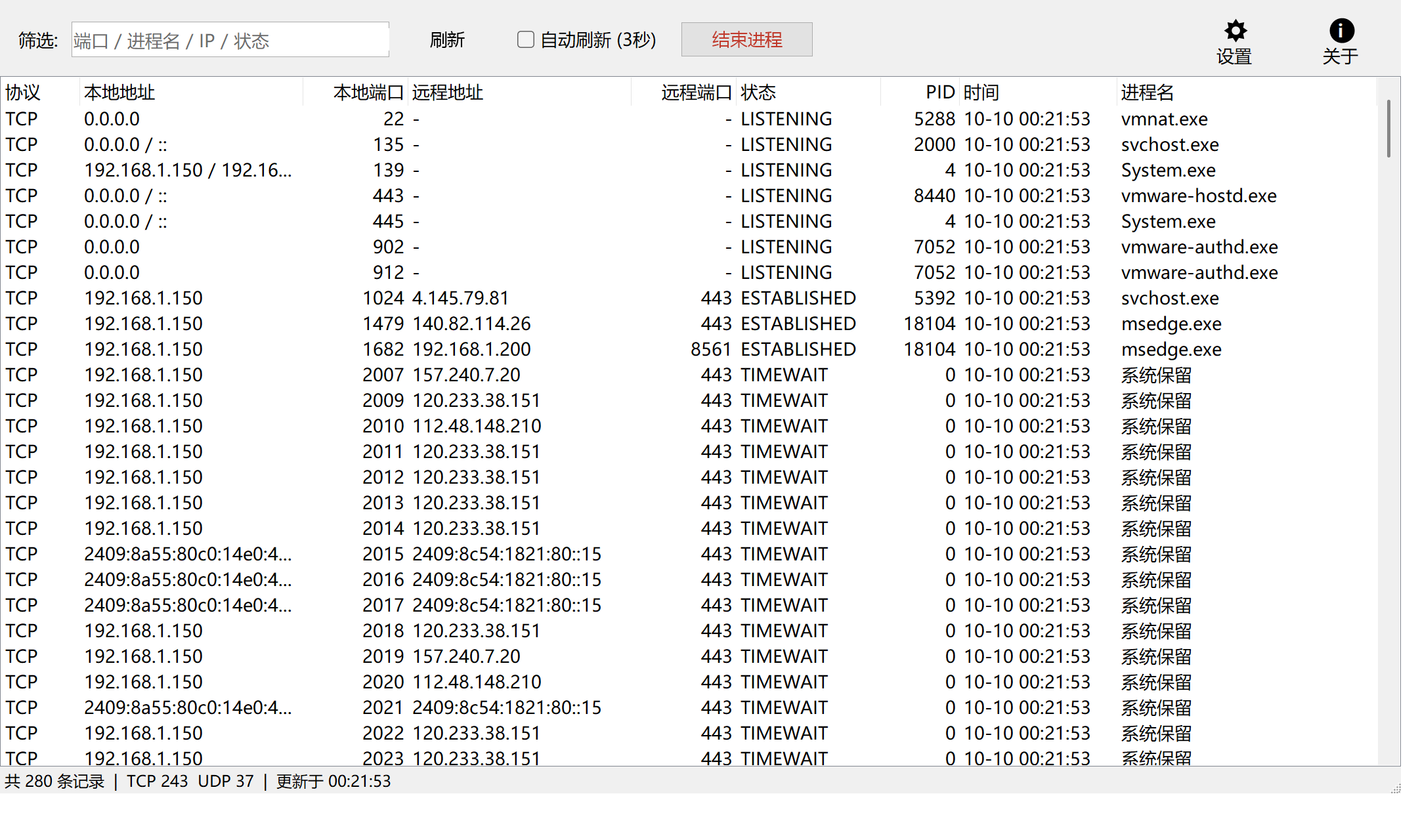
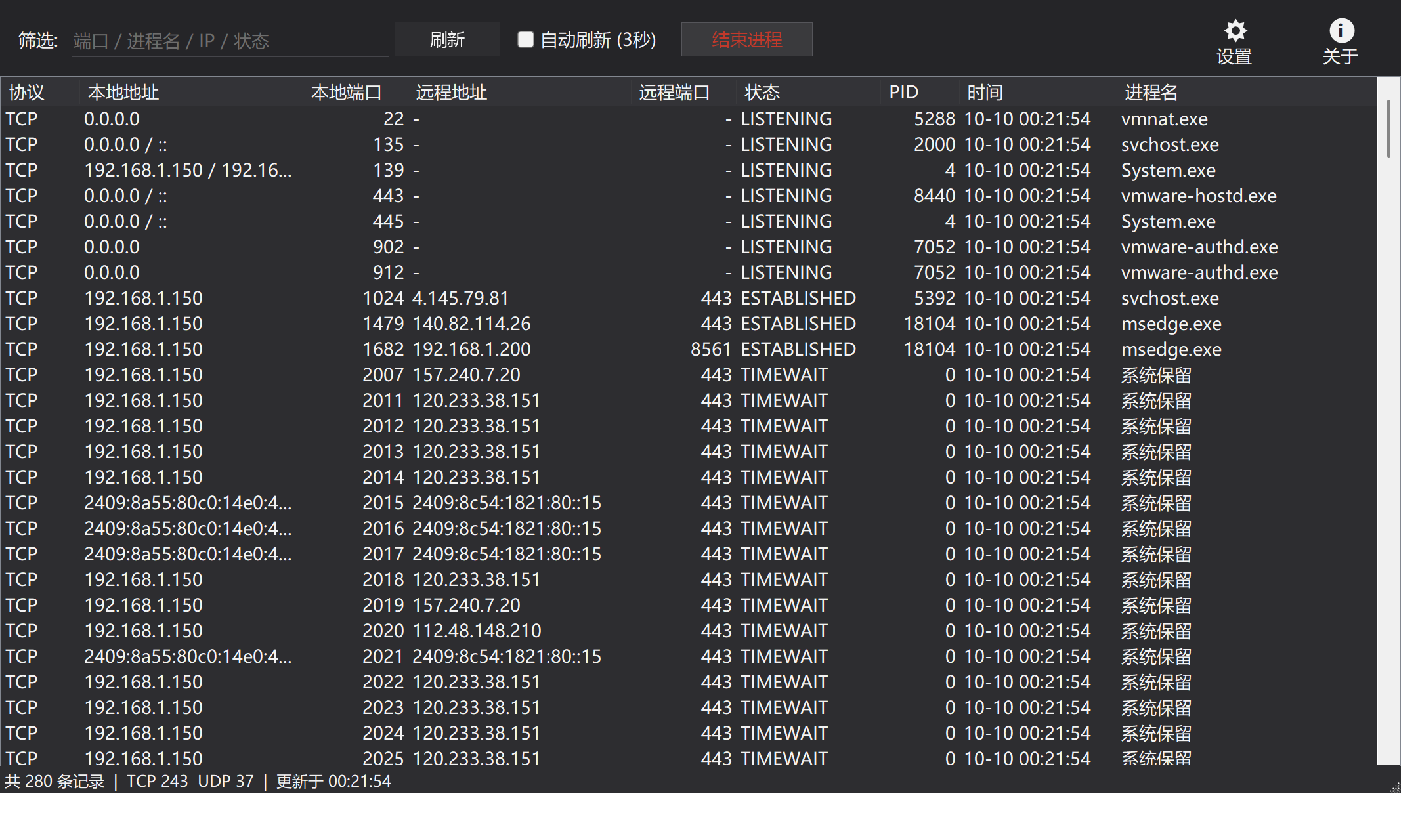
暗色主题(简体中文)
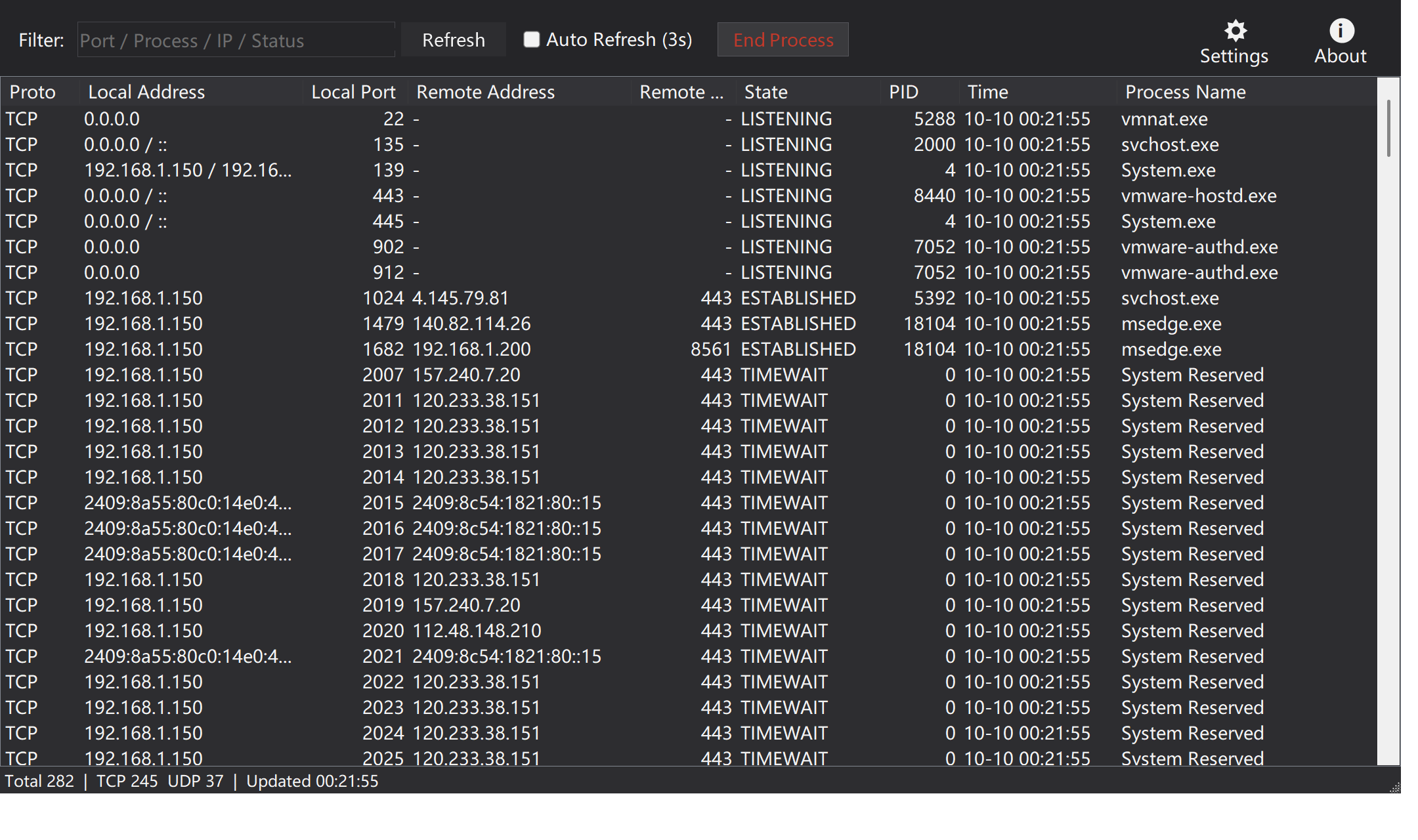
暗色主题(English)
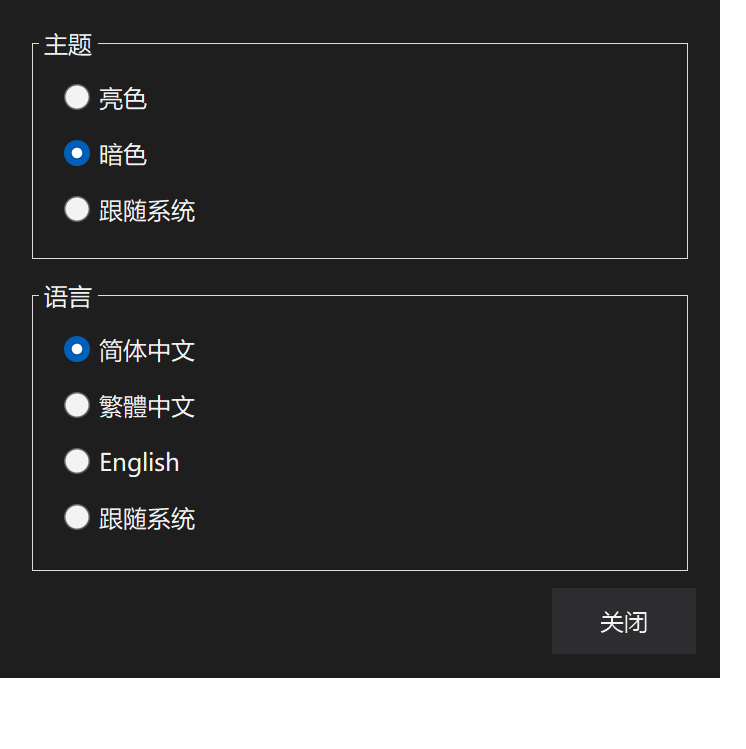
设置弹窗(暗色)
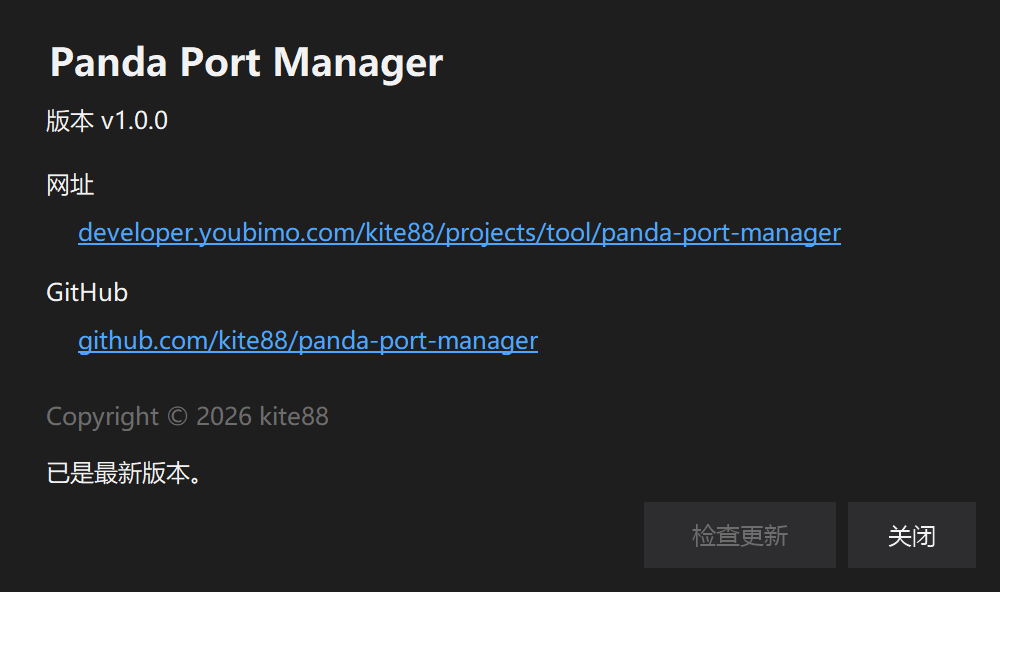
关于弹窗(版本号与官网 / GitHub 链接)
功能特性
- 端口全景:列出全部 TCP / UDP 端口占用,包含协议、本地地址 / 端口、远程地址 / 端口、 连接状态、PID、进程名,以及「时间」列(该条目首次被发现的时间,用于观察新建连接)。
- IPv4 / IPv6 双栈合并:同一进程在同一端口上的 v4 与 v6 监听合并为一行,地址栏显示
0.0.0.0 / ::,不再重复刷屏。 - 实时筛选:按端口 / 进程名 / IP / 状态即时过滤,边输边筛。
- 排序:点击任意列头排序,端口、PID 等数字列按数值比较(不会出现 10 排在 9 前面)。
- 结束进程:支持单选、多选批量结束(含子进程树);也可在列表上右键操作,或直接按
Delete/Enter。系统关键进程受系统保护,结束失败会明确提示。 - 自动刷新:默认手动,勾选后每 3 秒自动刷新;刷新会保持筛选结果、排序与选中行不变。
- 系统保留端口识别与释放:对没有进程的端口,自动查询
netsh的排除端口范围;若命中 winnat 保留段(通常由 Hyper-V / WSL / Docker 保留),可一键重启 winnat 服务释放该范围。 - 主题:亮色 / 暗色 / 跟随系统,暗色含标题栏(DWM)、列表表头、弹窗与右键菜单的完整适配。
- 三语界面:简体中文 / 繁體中文 / English 即时切换,也可选「跟随系统」(繁体地区如台湾 / 香港 / 澳门用繁體中文,其余中文用简体,非中文系统用 English)。
- 高 DPI 多屏适配:基于
PerMonitorV2并手工缩放,跨不同 DPI 的屏幕拖动时工具栏、按钮、列宽与 字号按新 DPI 绝对重算(框架自身的缩放结果会被覆盖、绝不叠加),文字不会被裁切或忽大忽小。 - 设置 / 关于按钮:工具栏右侧「设置」「关于」图标按钮(图标 + 文字)。设置打开弹窗切换 主题与语言;关于弹窗显示版本号,并附 官网 与 GitHub 链接,点击即在浏览器打开。
- 设置持久化:主题与语言保存在
%LOCALAPPDATA%\PandaPortManager\settings.json,即点即生效。
下载与运行
从 Releases 下载对应架构的包:
PandaPortManager-win-x64.zip:64 位 Intel/AMD(最常见)PandaPortManager-win-x86.zip:32 位 x86PandaPortManager-win-arm64.zip:ARM64(如骁龙笔记本)
解压后得到 PandaPortManager.exe,双击运行即可。
- 系统要求:Windows 10 / 11,.NET 10 Desktop Runtime。
- 程序清单声明了
requireAdministrator,启动时会弹出 UAC 提权确认——结束其他用户的进程、 系统进程以及重启 winnat 都需要管理员权限。 - 卸载即删:程序是单文件,不写注册表,唯一的落盘数据是上面提到的 settings.json。
使用说明
- 找端口:在筛选框输入端口号(如
8080)、进程名、IP 或状态(如LISTENING)。 - 看进程:「进程名」列即占用者;PID 为 0 且显示「系统保留」的条目没有对应进程。
- 释放端口:选中一行(或多行)后点红色「结束进程」按钮、右键选「结束进程」,或按
Delete/Enter,确认后即结束进程并释放端口。 - 释放保留端口:对「系统保留」的端口点「结束进程」,若端口在 winnat 保留范围内会询问 是否重启 winnat 服务(期间 WSL / Docker / NAT 网络可能短暂中断)。
- 主题与语言:点击右上角「设置」图标按钮打开设置弹窗,切换主题(亮色 / 暗色 / 跟随系统) 与语言(简体中文 / 繁體中文 / English / 跟随系统),即点即生效并自动保存。
状态栏实时显示:记录总数、TCP / UDP 各多少条、最后更新时间。
从源码构建
需要 .NET 10 SDK(net10.0-windows)。
# 编译
dotnet build PandaPortManager -c Release

# 发布单文件 exe(依赖目标机安装 .NET 10 Desktop Runtime)
dotnet publish PandaPortManager -c Release -r win-x64 `
  -p:PublishSingleFile=true -p:SelfContained=false -o dist
一键发布多架构(x64 / x86 / arm64)
仓库根目录的 publish.ps1 可一次性打出三套单文件包(依赖框架发布,需目标机已装
.NET 10 Desktop Runtime);加 -SelfContained 则打包为自带运行时的绿色单文件:
.\publish.ps1                 # 依赖框架
.\publish.ps1 -SelfContained   # 自带运行时(免装 .NET,体积更大)
产物分别位于 publish/win-x64、publish/win-x86、publish/win-arm64。
发版
推 v* 标签即可,workflow(.github/workflows/release.yml)会在 Windows runner 上自动编译、
发布单文件 exe、生成 SHA256 校验和并创建 GitHub Release:
git tag v1.0.0 && git push origin v1.0.0
标签名含 -(如 v1.1.0-rc1)会自动标记为 prerelease,不会顶掉 Latest。
实现要点
- 端口数据不靠解析 netstat 文本:连接与监听列表来自
IPGlobalProperties(GetActiveTcpListeners/GetActiveTcpConnections/GetActiveUdpListeners),字段可靠; 只有 PID 这一项该 API 拿不到,才退回解析一次netstat -ano,按协议|本地地址|本地端口|远程端口|状态把 PID 映射回条目。旧版 netstat 把 TIME_WAIT 输出成 带空格的TIME WAIT,解析时做了归一。 - 刷新不闪烁、不丢上下文:刷新全程
BeginUpdate/EndUpdate,并记住筛选词、排序状态与选中行 (按五元组 + 状态匹配恢复选中),「时间」列用首次发现时间而不是刷新时间,因此不会每次刷新被重置。 - 保留端口判定用系统口径:直接解析
netsh interface ipv4 show excludedportrange的输出区间, 与系统「排除端口范围」完全一致,而不是硬编码常见段。 - 暗色不是简单换背景:除了控件配色,还处理了 DWM 暗色标题栏(
DWMWA_USE_IMMERSIVE_DARK_MODE)、 自绘 ListView 暗色表头,以及 Professional 渲染器默认忽略ForeColor的右键菜单 (自定义 Renderer 强制生效)。 - 工具栏图标是代码画的:GDI+ 多边形齿轮与圆圈「i」+ 下方文字,不用任何图片资源。
- 设置读写容错:settings.json 解析失败时静默回退默认值(跟随系统主题 / 跟随系统语言),不会崩溃。
已知局限
- 仅 Windows(WinForms),且
requireAdministrator使每次启动都有一次 UAC 确认;只看不杀的 场景其实不需要管理员权限。 - 结束进程是对 PID 的强杀(
Kill(entireProcessTree: true)),没有「仅断开连接」或优雅关闭选项。 - 刷新通过
netstat -ano子进程拿 PID,机器上连接数极多时该步骤耗时随之增长(已限制 5 秒超时)。
目录结构
panda-port-manager/
├── .github/workflows/release.yml   # 推 v* 标签自动发版
├── images/                         # README 截图
├── PandaPortManager/
│   ├── PandaPortManager.csproj     # net10.0-windows / WinForms / 单文件发布
│   ├── Program.cs                  # 入口
│   ├── Localization.cs             # Language 枚举 + R 文案表(简/繁/英)
│   ├── ListViewExtensions.cs       # ListViewItem.SubCells()(整行文本拼接)
│   ├── Forms/
│   │   ├── MainForm.cs             # 主窗体骨架:控件字段、构造、Load
│   │   ├── MainForm.Layout.cs      # DPI 缩放与工具栏/筛选框布局
│   │   ├── MainForm.Theme.cs       # 明暗调色板、DWM 暗色标题栏、表头自绘
│   │   ├── MainForm.Controls.cs    # 自绘按钮、工具栏图标、双缓冲列表、排序器
│   │   ├── MainForm.Ports.cs       # 端口扫描、netstat PID 映射、筛选
│   │   ├── MainForm.Actions.cs     # 结束进程、winnat 保留端口释放、列排序
│   │   ├── MainForm.Dialogs.cs     # 设置 / 关于弹窗
│   │   ├── MainForm.Updates.cs     # GitHub Releases 更新检测
│   │   └── MainForm.Settings.cs    # 设置持久化、主题/语言切换
│   └── app.manifest                # requireAdministrator(启动时 UAC 提权)
├── PandaPortManager.slnx
└── LICENSE                         # MIT
MainForm用partial class按职责拆分:文件之间共享同一份私有字段(控件、主题色、 DPI 基准值),没有为了拆文件而引入额外的抽象层或改变任何界面行为。
许可证
最近更新 · 文档同步于